不再贴图,图片太多实在太耗费时间。
a. Receipt Date
设定接收日期的允许偏差。下面设置不能早于或者晚于计划接收日期5天。如果超过,出现提示信息。
Path:Setup(M)-> Organization (M)-> Receiving Option(M)
如果接收日期超过上述接收接收日期允许范围,将会出现如下提示错误。
Path:Receiving(M) -> Receipt(M)
结论:用于控制供应商交货日期。是否真的需要退回给供应商需要根据采购物品已经返回给供应商。如果需要,可以通过Correct窗口对采购订单进行订货。
问题:采购接收的接口部分应该也考虑了这里的选项,如果插入接口表的数据中,接收日期超过允许的范围,那么应该不会成功导入接收表。
b. Over Receipt Control
控制是否可以超过采购数据进行接收。
Path:Setup(M)-> Organization (M)-> Receiving Option(M)
如果超过允许超过的数量,将会有如下的提示。
Path:Receiving(M) -> Receipt(M)
结论:只会限制超过采购数量的接收,不会限制低于采购数量的接收。因为如果限制低于采购数量的接收,那么对同一个采购行接收将不能够进行分多次接收。
c. Receipt unordered
可以接收没有采购单的物料。
Path:Setup(M)-> Organization (M)-> Receiving Option(M)
如果需要进行unordered的接收,首先必须将Receipt Option中enable unordered receipt 选项。这样在Receipt窗口中Receipt Unordered的按钮才是enable的。 同时指定能够进行未订购接收的供应商,具体是在供应商属性中enable receipt unordered。
然后如果Item层次如果的Allow Unordered Receipts没有设置覆盖上述两个选项的话,那么可以针对这些Item进行未采购接收。
Path:Items(M)-> Master Item(M)
通过unordered按钮进入接收窗口,接收20个,此时无订单。
Path:Receiving(M) -> Receipt(M)
然后创建采购订单TunorderRev3,然后通过Match Unordered Receipt窗口,进行Match。采购订单的采购数量必须大于Unordered Receipt的接收单的数量。
Path:Receiving(M) -> Match Unordered Receipt(M)
Match完成之后,可以继续进行后续检验入库操作了。
Path:Receiving(M) -> Receiving Transactions(M)
剩下的6个采购订单,可以还可以做正常的Receipt操作。
Path:Receiving(M) -> Receipt(M)
结论:进行没有采购单的接收,可以处理哪些供应商已经送货,但是实际上系统中下采购订单或者没有审批完成,可以系统中对供应商的送货进行接收,记录数据。待采购订单完成审批完成之后,再进行Match。
问题:在采购订单完成审批之前,这种接收不能入库,从而不能其他库存业务操作,例如生产发料,库存转移等等,后续流程不能还是不能在系统中完成。
d. Express Transactions
设置允许快速接收,提高接收的效率。
Path:Setup (M) ->Organization (M) ->Receiving Options (M)
查询处对应需要进行快速接收的采购订单
Path:Receiving (M) -> Receipts (M) -> Find (B)
点击Express按钮,会让选择快速接收的Final Destination
Path:Express (B)
从Receiving Transaction Summary刚才快速接收的事务。因为选择的为Final Destination,所以同时将Receipt和Deliver两步同时完成。
Path:Receiving(M) –> Receiving Transaction Summary(M)
是否进行快速接收存在一定的条件,对于不能快速接收的必须手动完成:
• The item revision/subinventory/locator is required and not obtainable as a default from the item definition and the destination is Final
• The early/late receipt date tolerance is exceeded and the exception control is Reject
• Lot/serial information is required
• Ship–to location is not available and the destination is Receiving
• Location is not available for Expense destination type and the destination is Final Destination
• Purchase order supplier and receipt header supplier do not match
• other receipts are pending for the specified shipment
结论:快速接收能够加快接收的效率。但是存在一定的前提,业务部门是否需要对接收的步骤进行的严格的控制。例如,必须进行了检验之后才入库。同时,要保证快速接收的效率,必须满足上述的条件,对于不满足条件的订单,必须手工完成。
e. Cascading Receipt
“级联”功能便于将从单个供应商处接收的指定物料数量在多个发运和分配之间进行分配。如果在“查找预计接收”窗口中指定了供应商和物料,并在“接收选项”窗口中启用了“允许级联事务处理”,则将可以在“接收”窗口中使用此功能。
Path:Setup (M) ->Organization (M) ->Receiving Options (M)
针对某一个供应商和物料编码进行查询接收,下面的接收行来于三个订单。
Path:Receiving(M) -> Receipt(M)
点击Cascade按钮,输入需要接收的数量以及单位。
Path:Receiving(M) -> Receipt(M)-> Cascade(B)
确定之后,发现系统自动计算5000数量所需要的接收行,注意最后一样的数量由2250更改为750。然后再进行接收。
Path:Receiving(M) -> Receipt(M)
如果实际的接收行为5000,而输入接收数量为5100,将会出现如下的提示。
Path:Receiving(M) -> Receiving Transactions(M)
结论:“级联”功能便于将从单个供应商处接收的指定物料数量在多个发运和分配之间进行分配。如果在“查找预计接收”窗口中指定了供应商和物料,并在“接收选项”窗口中启用了“允许级联事务处理”,则将可以在“接收”窗口中使用此功能。如果在“查找接收事务处理”窗口中指定了物料,则将可以在“接收事务处理”窗口中分发物料时使用此级联功能。在行中执行任何人工事务处理将禁用“级联”按钮,并且在您于相应的“查找”窗口中再次选择“查找”按钮之前,此按钮将一直处于禁用状态。
如果选择“级联”按钮,采购管理系统将显示“级联明细”窗口,您必须在其中输入级联数量和单位。选择“确定”按钮,系统将启动级联流程。
流程从第一个显示的行开始执行,并按您输入的相应级联数量为该行分配可用于接收/分发的供应。然后,流程将转至下一行继续执行并再次分配可用于接收/分发的数量(依此类推),直至查询到的最后一行或者用尽级联数量。由于这些行按承诺日期/需要日期顺序显示,因此流程的运行过程类似于先进/先出过程。如果输入的级联数量大于可用于接收/分发的数量,采购管理系统将显示一个对话框窗口以说明流程最多只能分配的数量;如果级联数量小于可用于接收/分发的数量,则最后一行分配到的接收/分发数量可能只是部分级联数量。为了明确表示级联数量已用尽,采购管理系统会将剩余行的事务处理数量显示为 0。
级联功能不会修改任何目的地信息;它使用由接收方式定义的,以及自发运默认的信息。
如果某发运行包含多项分配并且该行的接收方式默认为直接接收,级联流程将展开该行,并根据各项分配的可用供应将发运行的可用数量在其组成分配之间进行分配。如果超量分配某指定行,采购管理系统会将发运的所有剩余供应分配至最后一项分配;如果超量分发的事务处理先前已具有接收或事务处理,则该流程将使用非期望值来填写这些行;这种情况下,您可以在级联流程完成后进行重新分配。
在级联流程执行期间,系统会禁用记录验证以加快级联流程的运行;但在保存记录时,系统将对所有记录进行验证。数量将按默认接收方式对行的预期处理方式分配至各行。但您可以人工改写这些值。
f. Allow Blind Receiving
运行Blind接收保证接收的数量和采购的数量精确匹配,从而采购接收录入员没有机会更改接收的数量。接收的数量会显示为0。
Path:Setup (M) ->Organization (M) ->Receiving Options (M)
采购订单发运行的实际数量为1000。
Path:Purchase Order(M) -> Purchase Order Summary(M)
针对上述的采购订单发运行进行接收,系统显示的数量为0。
Path:Receiving(M) -> Receipt(M)
结论:通过这种方式,接收更为死板,不可能考虑分批次接收的情况。但是保证了接收数量与采购数量的一致性。同时一旦设置这个参数。
问题:现在系统中若进行这种业务,为什么会有错误?
g. Enforce Ship-To
确保接收的地点和采购订单的地点一致性,如果不一致,可以选择警告,拒绝或者忽略。
Path:Setup (M) ->Organization (M) ->Receiving Options (M)
采购接收的时候,发运地点从采购发运行上默认而来。
Path:Receiving(M) -> Receipt(M)
如果对其进行更改,更改为如下的地点。
Path:Receiving(M) -> Receipt(M)
保存,系统将会出现如下的警告提示。
Path:Receiving(M) -> Receipt(M)
结论:只是对于接收时候要确保地点的一致性,如果到了采购入库的步骤,可以更改而不会出现警告。
h. ASN Control
没有使用
i. Receipt Routing
设定接收的时候是否需要检验,这个选项可以被供应商/地点/物料属性/发运行的属性覆盖。
Path:Setup (M) ->Organization (M) ->Receiving Options (M)
查询一个客户退货,可以看到Routing字段为“Inspection Required”。
Path:Receiving(M) -> Receipt(M)
2007年10月22日星期一

2007年10月19日星期五
采购设置 ——> 1采购选项 ——> 1.2 Default/Accrual/Number
Default
顾名思义,就是设定采购默认值的设置,这些默认值将会再创建请购单,采购等文档的时候,相关域从这里得到默认值。

a. Requisition Import Group-By
设定从请购接口表导入请购单的时候,请购单的分组规则。存在ALL,Vendor,Buyer,Item,Category等选项。这里的设置会影响到从MRP,WIP以及其他外部系统导入请购单的时候,请购单的分组。下面的例子以Requisition Import报表为例。测试,设置不同的分组,运行这个请求的时候,参数的默认值。
如果分组值设定为Buyer。

提交请求的时候,默认分组参数为Buyer。

如果分组值设定为Vendor。

提交请求的时候,默认分组参数为Vendor。

b. Rate Type:
设定Corporate。

请购单一旦设定非本位币,存在汇率转换的时候,可以看到默认汇率类型。

c. Minimum Release

在Blanket Purchasing Agreement 中的Term窗口检查默认值。

d. Price Break Type

在Blanket Purchasing Agreement 中的订单行上检查默认值。

e. Price Type

在请购行的Price Reference页检查默认值。

f. Receipt Close/Invoice Close/Line Type/Match Approval Level

在请购行/发运行上检查默认值。

g. RFQ Required

可以在Item层和请购行层覆盖这个选项。
Number
编码方式,可以选择自动生成编号或者手工输入。自动只能选择数字,手工可以是字母和数字。
Accrual
应计的时间点,是在接收的时候或者在期末的时候。对于库存,只能选择在接收时应计。对于费用项目,还可以选择在期末应计。
同时设定应计帐户。

顾名思义,就是设定采购默认值的设置,这些默认值将会再创建请购单,采购等文档的时候,相关域从这里得到默认值。

a. Requisition Import Group-By
设定从请购接口表导入请购单的时候,请购单的分组规则。存在ALL,Vendor,Buyer,Item,Category等选项。这里的设置会影响到从MRP,WIP以及其他外部系统导入请购单的时候,请购单的分组。下面的例子以Requisition Import报表为例。测试,设置不同的分组,运行这个请求的时候,参数的默认值。
如果分组值设定为Buyer。

提交请求的时候,默认分组参数为Buyer。

如果分组值设定为Vendor。

提交请求的时候,默认分组参数为Vendor。

b. Rate Type:
设定Corporate。

请购单一旦设定非本位币,存在汇率转换的时候,可以看到默认汇率类型。

c. Minimum Release

在Blanket Purchasing Agreement 中的Term窗口检查默认值。

d. Price Break Type

在Blanket Purchasing Agreement 中的订单行上检查默认值。

e. Price Type

在请购行的Price Reference页检查默认值。

f. Receipt Close/Invoice Close/Line Type/Match Approval Level

在请购行/发运行上检查默认值。

g. RFQ Required

可以在Item层和请购行层覆盖这个选项。
Number
编码方式,可以选择自动生成编号或者手工输入。自动只能选择数字,手工可以是字母和数字。

Accrual
应计的时间点,是在接收的时候或者在期末的时候。对于库存,只能选择在接收时应计。对于费用项目,还可以选择在期末应计。
同时设定应计帐户。

2007年10月18日星期四
采购设置 ——> 1采购选项 ——> 1.1 Control面板
最近比较闲,开始学习采购设置。
采购设置 ——> 采购选项 ——> Control面板

a. Price Tolerance
通过Requisition Summary查询,请购行单价.9915。

如果采购选项中采购价格百分比做如下的设定。

通过Auto Create将这个请购单创建到标准订单的时候,将价格更改为15(大于20% * .9915,其中.9915为上述请购行的单价),保存,点击Approve按钮提交审批,可以弹出审批界面,证明系统没有因为单价超过容差百分比而限制订单的审批。

如果采购选项中采购价格百分比做如下的设定。

结论:Price Tolerance Percentage和Enforce Price Tolerance Percentage要结合使用。只有Enable了Enforce Price Tolerance Percentage的时候,在Price Tolerance Percentage设定的值才起作用。
如果将设定Price Tolerance Amount。

针对同样的采购订单,如果单价为1.1(累计Tolerance的金额为(1.1-.9915)*100 > 10 ),点击Approve按钮,出现如下错误。

结论:同Price Tolerance Percentage,只是一个侧重采购金额,一个侧重价格百分比。
b. Receipt Close Point
设定这个值,决定在什么时候对订单发运行进行Close For Receiving。一共有三个选型值,对应于采购接收的三个步骤——Receipt,Accept,Delivered。
下面测试这个值的设置,对发运行自动关闭的影响。
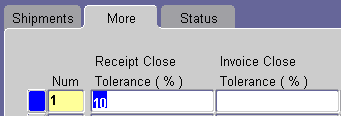
在采购选项中设置。

通常和Receipt Close结合使用(这个值在采购选项Default面板设置)。

创建采购订单,检查其发运行,其Closure Status为Open。

采购选项的值被带入发运行。
对审批的采购发运行做Receipt,发运行本来的数量为1000。

这里我们接收(1-10%)*1000 = 900数量,保存。

再检查发运行状态,已经为Closed For Receiving。

结论:这个选项控制在采购接收的什么步骤进行订单的自动关闭,通常需要和Receipt Close选项结合使用。从正常的业务逻辑来讲,设置为Delivery比较合理。
c. Cancel Requisition
这个选项只应用于通过Auto Create创建的订单的请购单。有三个选项Optionally,Always,Never。
Path:Purchasing Option(Menu)->Control(Tab)
设置其值为Optionally。

订单T_ClosePoint1通过Auto Create通过请购单创建而来。
Path:Purchase Order Summary(Window)-> Control (Menu)

从弹出的Control窗口中,有取消请购的选项。

如果设置为 Always

检查Control窗口,Cancel Requisition默认选择,且不让更改。

结论:用户控制在取消采购单的时候,是否取消采购单对应的请购单。
问题:如果取消了请购单,而请购单从MRP创建,对计划的影响(To Do)。
d. Notify If Blanket PO Exists
创建请购单的时候,如果对应Item已经存在BPA,给出提示。

e. Allow Item Description Update
是否在请购/采购行上更新Item的描述。

Item层的这个属性会覆盖采购选项的属性,所以必须在Item层上设置之后再测试。

请购行上的描述字段变成可编辑状态了。

结论:采购选项关于Item描述的更新设置通常没有什么用,一般在Item层属性都会覆盖采购选项的设置。在Item层应该设计为下拉框,有三个选项(Yes,No,Null)。其中Null表示在Item层不设置这个属性,从而不会覆盖采购选项层的设置。
如果Enable这个选项,对新创建的Item,Item层的可更新描述的选项默认也是Enable的。

f. Enforce Vendor Hold

同时在Supplier的定义的Purchasing也设置Purchase Order Hold。

针对这个Supplier创建采购订单,然后点击提交,系统将会出现如下的提示错误。
采购设置 ——> 采购选项 ——> Control面板

a. Price Tolerance
通过Requisition Summary查询,请购行单价.9915。

如果采购选项中采购价格百分比做如下的设定。

通过Auto Create将这个请购单创建到标准订单的时候,将价格更改为15(大于20% * .9915,其中.9915为上述请购行的单价),保存,点击Approve按钮提交审批,可以弹出审批界面,证明系统没有因为单价超过容差百分比而限制订单的审批。

如果采购选项中采购价格百分比做如下的设定。

那么将会再通过Approve按钮去访问提交审批界面的时候,将会出现错误提示。
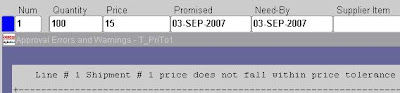

结论:Price Tolerance Percentage和Enforce Price Tolerance Percentage要结合使用。只有Enable了Enforce Price Tolerance Percentage的时候,在Price Tolerance Percentage设定的值才起作用。
如果将设定Price Tolerance Amount。

针对同样的采购订单,如果单价为1.1(累计Tolerance的金额为(1.1-.9915)*100 > 10 ),点击Approve按钮,出现如下错误。

结论:同Price Tolerance Percentage,只是一个侧重采购金额,一个侧重价格百分比。
b. Receipt Close Point
设定这个值,决定在什么时候对订单发运行进行Close For Receiving。一共有三个选型值,对应于采购接收的三个步骤——Receipt,Accept,Delivered。
下面测试这个值的设置,对发运行自动关闭的影响。
在采购选项中设置。

通常和Receipt Close结合使用(这个值在采购选项Default面板设置)。

创建采购订单,检查其发运行,其Closure Status为Open。

采购选项的值被带入发运行。

对审批的采购发运行做Receipt,发运行本来的数量为1000。

这里我们接收(1-10%)*1000 = 900数量,保存。

再检查发运行状态,已经为Closed For Receiving。

结论:这个选项控制在采购接收的什么步骤进行订单的自动关闭,通常需要和Receipt Close选项结合使用。从正常的业务逻辑来讲,设置为Delivery比较合理。
c. Cancel Requisition
这个选项只应用于通过Auto Create创建的订单的请购单。有三个选项Optionally,Always,Never。
Path:Purchasing Option(Menu)->Control(Tab)
设置其值为Optionally。

订单T_ClosePoint1通过Auto Create通过请购单创建而来。
Path:Purchase Order Summary(Window)-> Control (Menu)

从弹出的Control窗口中,有取消请购的选项。

如果设置为 Always

检查Control窗口,Cancel Requisition默认选择,且不让更改。

结论:用户控制在取消采购单的时候,是否取消采购单对应的请购单。
问题:如果取消了请购单,而请购单从MRP创建,对计划的影响(To Do)。
d. Notify If Blanket PO Exists

创建请购单的时候,如果对应Item已经存在BPA,给出提示。

e. Allow Item Description Update
是否在请购/采购行上更新Item的描述。

Item层的这个属性会覆盖采购选项的属性,所以必须在Item层上设置之后再测试。

请购行上的描述字段变成可编辑状态了。

结论:采购选项关于Item描述的更新设置通常没有什么用,一般在Item层属性都会覆盖采购选项的设置。在Item层应该设计为下拉框,有三个选项(Yes,No,Null)。其中Null表示在Item层不设置这个属性,从而不会覆盖采购选项层的设置。
如果Enable这个选项,对新创建的Item,Item层的可更新描述的选项默认也是Enable的。

f. Enforce Vendor Hold

同时在Supplier的定义的Purchasing也设置Purchase Order Hold。

针对这个Supplier创建采购订单,然后点击提交,系统将会出现如下的提示错误。

2007年10月15日星期一
远程重新启动服务器
上周通过远程桌面控制的时候,关闭其中一个窗口,没有响应,我就强行结束任务,没想到系统pending住,桌面蓝屏,远程桌面不能控制,VNC也不能登录了。看到web server等其他服务在正常运行,便回家过周末去了:)
本来想找系统管理员到机器旁边去看一下,不过看到是自己犯的错误,还是自己先想办法吧。网络真好,通过如下两个命令搞定了:
net use \\192.168.0.3\admin$ adminpasswd /user:administrator
shutdown -r -m \\192.168.0.3 -t 30 -f
本来想找系统管理员到机器旁边去看一下,不过看到是自己犯的错误,还是自己先想办法吧。网络真好,通过如下两个命令搞定了:
net use \\192.168.0.3\admin$ adminpasswd /user:administrator
shutdown -r -m \\192.168.0.3 -t 30 -f
2007年10月10日星期三
几个itpub关于采购审批层次的帖子
Q: 问个po审批层次的问题
在po中定义了审批层次,我想问一下,在采购订单提交审批的时候,按照什么样的规则提交给不同层次的审批者?比如:一级a,二级b,三级c,b有5000元的最高审批权限,那么c做的采购订单什么情况下会由a来审批呢?超出5000元么?是由b转给a ,还是直接发送到了a????
A: 没有试验,不知道如下是否满足你的需求
1)首先需要设定两个审批组一个审判GroupB审批的金额1~5000,另外一个组Group审批金额为5001~99999999999999999。
2)审批组分配。将b的职位分配到GroupB,将a的职位分配到GroupA。
3)设置文档类型的Foward Method的属性。如果超过5000,直接到A,那么将Forward Method属性值设为Direct。如果需要B转交,那么将Forward Method属性值设为Hiberarchy
URL:http://www.itpub.net/649786.html
Q: 怎样指定审批层次的默认审批人
因为公司同时使用了HR和PO模块。在HR模块中处于同一个position(PA)的有多个人(MA,MB,MC等),这个position在采购的审批层次中,而这个position的几个人中,只有一个(MB)负责采购审批业务。 问题在于:用户提交单据的时候,发现审批路径上的人默认的时MA,而不是MB,这个用户带来很大的困惑。 请问是否有什么可以预制文件或者设置的地方,将MB设定为默认的审批人呢?
A:OSS给出回复:
1) 如果是11.5.9版本,没有这个功能,以字母的ascii码顺序默认审批人。
参考Metalink:Note 106596.1
Another method that must be considered is one where the application choosesthe forward-to person when multiple employees are tied to one position. Theapplication will select the forward-to person based on alphabetical nameorder. Here is an example to better clarify how the system chooses the nextapprover name when multiple approvers are assigned to one position:Position: ClerkEmployees Assigned: ManyReports To: Vice President, MaterialsPostion: Vice President, MaterialsEmployees Assigned: Dough, John S.Smith, Bob A.In this example, if a clerk chooses the Approve button without entering aforward-to person, and the next position above the clerk is theVice President of Materials, the document would be routed to John Dough.John Dough is selected because the system will choose the employee assignedto the position in alphabetical order, and since Dough comes before Smith,John Dough is selected. Therefore, unless the clerk selects a specificperson to forward the document to, the document will always be routed to thefirst person alphabetically assigned to the position.
2) 如果是11.5.10版本,安装Oracle Approvals Management (AME) ,可以设定默认审批人。
参考Metalink:Note 229663.1
Oracle Approvals Management (AME) is a web–based application which is integrated with Oracle Workflow and which enables you to define business rules to control your approvals processes. With AME, you use the following components to define your approvals processes. They are associated with a transaction type for a particular application.• Attribute – this is a business variable, for example, a salary amount, user ID, or workflow process name.• Condition – a condition compares an attribute value with a set of allowed attribute values. For example, a condition could look at a salary amount. If the salary is greater than a specified value, a particular approver list is created.• Approval type and approval specifications – these components define the type of approver list that is generated. For example, to generate a supervisor–based approver list with 5 levels, you use the ’supervisory level’ approval type with the ’requires approval up to the first 5 approvers’ approval specification.• Rules – a rule links the other components together by associating one or more conditions with the approval type and approval rule
http://www.itpub.net/616596,2.html
在po中定义了审批层次,我想问一下,在采购订单提交审批的时候,按照什么样的规则提交给不同层次的审批者?比如:一级a,二级b,三级c,b有5000元的最高审批权限,那么c做的采购订单什么情况下会由a来审批呢?超出5000元么?是由b转给a ,还是直接发送到了a????
A: 没有试验,不知道如下是否满足你的需求
1)首先需要设定两个审批组一个审判GroupB审批的金额1~5000,另外一个组Group审批金额为5001~99999999999999999。
2)审批组分配。将b的职位分配到GroupB,将a的职位分配到GroupA。
3)设置文档类型的Foward Method的属性。如果超过5000,直接到A,那么将Forward Method属性值设为Direct。如果需要B转交,那么将Forward Method属性值设为Hiberarchy
URL:http://www.itpub.net/649786.html
Q: 怎样指定审批层次的默认审批人
因为公司同时使用了HR和PO模块。在HR模块中处于同一个position(PA)的有多个人(MA,MB,MC等),这个position在采购的审批层次中,而这个position的几个人中,只有一个(MB)负责采购审批业务。 问题在于:用户提交单据的时候,发现审批路径上的人默认的时MA,而不是MB,这个用户带来很大的困惑。 请问是否有什么可以预制文件或者设置的地方,将MB设定为默认的审批人呢?
A:OSS给出回复:
1) 如果是11.5.9版本,没有这个功能,以字母的ascii码顺序默认审批人。
参考Metalink:Note 106596.1
Another method that must be considered is one where the application choosesthe forward-to person when multiple employees are tied to one position. Theapplication will select the forward-to person based on alphabetical nameorder. Here is an example to better clarify how the system chooses the nextapprover name when multiple approvers are assigned to one position:Position: ClerkEmployees Assigned: ManyReports To: Vice President, MaterialsPostion: Vice President, MaterialsEmployees Assigned: Dough, John S.Smith, Bob A.In this example, if a clerk chooses the Approve button without entering aforward-to person, and the next position above the clerk is theVice President of Materials, the document would be routed to John Dough.John Dough is selected because the system will choose the employee assignedto the position in alphabetical order, and since Dough comes before Smith,John Dough is selected. Therefore, unless the clerk selects a specificperson to forward the document to, the document will always be routed to thefirst person alphabetically assigned to the position.
2) 如果是11.5.10版本,安装Oracle Approvals Management (AME) ,可以设定默认审批人。
参考Metalink:Note 229663.1
Oracle Approvals Management (AME) is a web–based application which is integrated with Oracle Workflow and which enables you to define business rules to control your approvals processes. With AME, you use the following components to define your approvals processes. They are associated with a transaction type for a particular application.• Attribute – this is a business variable, for example, a salary amount, user ID, or workflow process name.• Condition – a condition compares an attribute value with a set of allowed attribute values. For example, a condition could look at a salary amount. If the salary is greater than a specified value, a particular approver list is created.• Approval type and approval specifications – these components define the type of approver list that is generated. For example, to generate a supervisor–based approver list with 5 levels, you use the ’supervisory level’ approval type with the ’requires approval up to the first 5 approvers’ approval specification.• Rules – a rule links the other components together by associating one or more conditions with the approval type and approval rule
http://www.itpub.net/616596,2.html
2007年9月2日星期日
访问form界面,IE窗口退出
今天突然发现访问不了ERP,一旦需要打开Form界面的时候,IE窗口自动退出。同时桌面有一个日志文件,部分内容如下。
An unexpected exception has been detected in native code outside the VM.Unexpected Signal : EXCEPTION_ACCESS_VIOLATION occurred at PC=0x77ea364eFunction name=NdrRpcSsDefaultAllocateLibrary=C:\WINDOWS\system32\RPCRT4.dll
通过google查询,发现部分关于vista中怎样使用Jinitiator是用高版本的jvm替换对应的jvm。发现并不能解决问题,卸载掉部分jre的版本也没能够解决问题。最后还是在metalink上找到了解决方法,是msn的插件的问题,想起来前两天还错点了msn的按钮,应该是这个原因吧:
Solution
-- To implement the solution, please execute the following steps::Suggest to check if this plug in is installed and enabled. If this is the case disable it using the following actions:1.Tools - Manage Add-ons - Enable or Disable Add-ons
2. In Show option - "Add-ons that have been used by Internet Explorer"Select from the list and check for Name "Windows Live ...."
e.g "Windows Live Messenger", "Windows Live Sing-in Helper" etc.
3. Select "Disable" option4. Close all the Internet explorer browser sessions. Restart the client machine.
5. Retest the issue.
参考:Note:435562.1
An unexpected exception has been detected in native code outside the VM.Unexpected Signal : EXCEPTION_ACCESS_VIOLATION occurred at PC=0x77ea364eFunction name=NdrRpcSsDefaultAllocateLibrary=C:\WINDOWS\system32\RPCRT4.dll
通过google查询,发现部分关于vista中怎样使用Jinitiator是用高版本的jvm替换对应的jvm。发现并不能解决问题,卸载掉部分jre的版本也没能够解决问题。最后还是在metalink上找到了解决方法,是msn的插件的问题,想起来前两天还错点了msn的按钮,应该是这个原因吧:
Solution
-- To implement the solution, please execute the following steps::Suggest to check if this plug in is installed and enabled. If this is the case disable it using the following actions:1.Tools - Manage Add-ons - Enable or Disable Add-ons
2. In Show option - "Add-ons that have been used by Internet Explorer"Select from the list and check for Name "Windows Live ...."
e.g "Windows Live Messenger", "Windows Live Sing-in Helper" etc.
3. Select "Disable" option4. Close all the Internet explorer browser sessions. Restart the client machine.
5. Retest the issue.
参考:Note:435562.1
2007年8月25日星期六
2000 servers终于可以通过网络访问了
自从在HP dv9207us机器被我从Vista降级安装windows 2000 server之后,问题一直不断。先是硬件驱动器的问题,后来是无限局域网内其他机器不能访问它的问题。所以,又作服务器有做客户端,够辛苦的。网络上有很多关于这种能够Ping通,但是不能通过网上邻居访问的解决方法,主要有:
1、是否添加了“文件和打印共享”
2、组策略中是否禁止了你用来访问的用户?
发现都不是这些问题所在。无意在组策略的安全设置中,发现“IP安全策略,在本地机器中-〉安全服务器”是选中的,将其去掉就OK。
现在终于可以从其他两台机器来访问这台服务器了。
1、是否添加了“文件和打印共享”
2、组策略中是否禁止了你用来访问的用户?
发现都不是这些问题所在。无意在组策略的安全设置中,发现“IP安全策略,在本地机器中-〉安全服务器”是选中的,将其去掉就OK。
现在终于可以从其他两台机器来访问这台服务器了。
订阅:
博文 (Atom)

